

RoomSketcher — программа для планировки помещений, подготовки 2D- и 3D-планов, расстановки мебели, интерьерной визуализации и презентации проектов клиентам. Она рассчитана не на инженерные расчёты и не на выпуск сложной строительной документации, а на понятный рабочий цикл: нарисовать план, задать размеры, добавить двери и окна, подобрать материалы, расставить мебель, проверить результат в 3D и получить готовые визуальные материалы для ремонта, продажи недвижимости или согласования дизайна.
RoomSketcher объединяет настольное и планшетное приложение с web portal. В приложении выполняется основная работа с планом: построение стен, редактирование комнат, добавление мебели, материалов и объектов. Через web portal пользователь управляет проектами, запускает AI Convert, заказывает отрисовку планов, генерирует и получает готовые результаты. RoomSketcher App работает на Windows, Mac, iPad и Android-планшетах; на телефонах доступен web portal для просмотра и управления проектами, но полноценное черчение с телефона не предусмотрено. Проекты хранятся в облаке, приложение работает offline и синхронизирует изменения при подключении к интернету.
Что такое RoomSketcher и для каких задач он нужен
RoomSketcher относится к программам для планировки квартиры, дома, офиса, коммерческого помещения и объектов недвижимости. Основной результат работы — понятный план этажа в 2D, объёмный 3D Floor Plan, 3D-визуализация интерьера, панорамный 360 View или интерактивный просмотр через Live 3D. В одном проекте можно перейти от чертёжной схемы к визуальному представлению: сначала задаются стены и размеры, затем добавляются окна, двери, материалы, мебель, подписи комнат, измерения и варианты просмотра.
Для домашнего пользователя RoomSketcher удобен как 3D планировщик квартиры перед ремонтом: можно проверить, поместится ли диван в гостиной, насколько широким останется проход после шкафа, где лучше поставить кухонный остров, как будет выглядеть отделка пола и стен. Для дизайнера интерьера программа работает как быстрый редактор планов помещений: проект можно собрать без сложной CAD-логики, показать клиенту в 2D и 3D, подготовить несколько вариантов меблировки и визуализации. Для риелтора RoomSketcher полезен тем, что план квартиры, дома или офиса помогает показать структуру объекта ещё до просмотра, а 3D-подача делает объявление понятнее для покупателя или арендатора.
RoomSketcher не заменяет AutoCAD, Revit, Archicad и другие системы, где важны узлы, спецификации, конструктивные разделы, инженерные сети и нормативная документация. Его сильная сторона — планировка, презентация и быстрый выпуск визуально понятных планов. Поэтому RoomSketcher обзор корректнее строить не как обзор CAD-системы, а как обзор программы для дизайна интерьера, планирования ремонта и подготовки floor plans для жилых и коммерческих объектов.
Программа поддерживает несколько способов старта проекта. Пользователь может создать пустой проект через Blank Project, взять основу из шаблона через Use a Template, импортировать набросок через Import a Sketch или заказать отрисовку плана через Order Floor Plans. Такой выбор важен: один пользователь начинает с нуля и сам чертит стены, другой переносит бумажный план, третий отправляет исходник на профессиональную отрисовку и затем редактирует готовый проект.
Кому подойдёт RoomSketcher
Владельцам квартир и домов
Для ремонта квартиры RoomSketcher закрывает задачи, которые обычно возникают до покупки мебели и отделочных материалов. Пользователь задаёт форму помещения, уточняет размеры стен, размещает двери и окна, добавляет мебель из библиотеки, проверяет зоны хранения, проходы и визуальное соотношение предметов. В Furniture mode объекты перетаскиваются на план, поворачиваются, перемещаются и выравниваются с помощью Snapping, что упрощает расстановку вдоль стен и рядом с другими предметами.
Планировщик помещений помогает не только расставить мебель, но и избежать конкретных ошибок: шкаф может перекрыть выключатель, кровать — сузить проход, распашная дверь — конфликтовать с тумбой, а кухонный гарнитур — нарушить рабочую зону. В RoomSketcher эти проблемы видны ещё на схеме. Когда план проверяется в 3D, становится понятнее высота мебели, восприятие материалов и общий объём комнаты.
Для владельца дома полезны наружные и вспомогательные зоны: террасы, балконы, патио, садовая мебель, входные группы, отдельные комнаты и этажи. Программа подходит для предварительного планирования ремонта, обсуждения с подрядчиком, подготовки вариантов для семьи и визуального сравнения нескольких решений без ручного перечерчивания всего плана.
Дизайнерам интерьера
Дизайнеру RoomSketcher нужен там, где важна скорость подготовки понятной схемы для клиента. В программе можно создать план этажа, добавить мебель, материалы и подписи, а затем сгенерировать 2D Floor Plan, 3D Floor Plan, 3D Photo, 360 View или Live 3D. Такая связка помогает провести клиента от плоской схемы к визуальному восприятию помещения без отдельной настройки сложной 3D-сцены.
В профессиональном сценарии особенно важны Measurements, Total Area, Print to scale, Custom Branding и Customize Floor Plans. Эти функции помогают готовить материалы для презентации: план с измерениями, фирменным оформлением, понятными подписями комнат, визуализацией мебели и отделки. Для регулярной работы с клиентами тариф Pro удобнее бесплатного режима, потому что открывает профессиональные планы, измерения, branding, расширенную библиотеку и Live 3D.
RoomSketcher не требует от дизайнера строить модель как в SketchUp или работать с чертёжными примитивами как в AutoCAD. Здесь логика другая: стена, помещение, дверь, окно, материал и мебель являются основными объектами рабочего процесса. Это ускоряет подготовку концепта, но ограничивает свободу детального моделирования. Для авторской мебели, сложных конструкций, нестандартных 3D-форм и точной рабочей документации лучше выбирать другой инструмент, а RoomSketcher использовать для планировки и клиентской визуализации.
Риелторам и специалистам по недвижимости
Для недвижимости RoomSketcher полезен тем, что превращает текстовое описание объекта в понятную структуру: где вход, какие комнаты изолированы, как связаны кухня и гостиная, есть ли гардеробная, насколько логично расположены санузлы, какие зоны можно объединить. В объявлении 2D Floor Plan показывает планировку без лишней декоративности, а 3D Floor Plan добавляет объём и помогает представить пространство тем, кто плохо читает обычные чертежи.
AI Convert и Order Floor Plans особенно важны для объектов, где уже есть исходный план. AI Convert превращает цифровой план, скан или фотографию чертежа в редактируемый проект: распознаёт стены, двери, окна и лестницы, затем переводит результат в геометрию RoomSketcher. Риелтор может доработать план: уточнить подписи комнат, добавить мебель, подготовить 2D- и 3D-материалы, а затем использовать их в презентации объекта.
Для агентства недвижимости тариф Team полезен тем, что рассчитан на несколько пользователей, customer profiles, project collaboration, расширенный архив, 1:1 training и customer manager. Такой формат подходит для команды, где планы готовятся регулярно, проекты проходят через нескольких сотрудников, а материалы нужно хранить и обновлять по объектам.
Подрядчикам, строителям и управляющим недвижимостью
RoomSketcher помогает согласовать будущий результат до начала работ. Подрядчик может показать заказчику, как меняется помещение после переноса перегородок, замены дверей, добавления мебели или изменения материалов. Управляющая компания может использовать план для пояснения арендаторам, подрядчикам и внутренним сотрудникам: где расположены помещения, какие зоны требуют ремонта, какие варианты перепланировки обсуждаются.
Для технической эксплуатации RoomSketcher применим как визуальный планировщик, но не как система инженерного проектирования. В нём можно сделать понятный floor plan, добавить подписи и показать помещение в 3D. Для расчёта нагрузок, вентиляции, электропитания, несущих конструкций, пожарных требований и исполнительной документации нужны профильные инструменты и специалисты.
Для кого RoomSketcher будет ограничен
RoomSketcher не стоит выбирать как основной инструмент для сложной архитектурной модели, параметрического проектирования, BIM-координации, выпуска разделов КР/ОВ/ВК/ЭОМ или подготовки документации по строительным нормам. В нём нет той глубины, которая требуется для инженерного проектирования и детальной документации.
Программа также ограничена для пользователей, которым нужен полноценный редактор на смартфоне. На iPhone и Android phone доступен web portal: можно просматривать проекты, запускать AI Convert, заказывать, генерировать и получать floor plans, но рисование и редактирование планов выполняется на компьютере или планшете.
Платформы и формат работы
RoomSketcher App работает на Windows, Mac, iPad и Android-планшетах. Это важное отличие от чисто браузерных планировщиков: основное черчение выполняется в приложении, а web portal используется как центр управления проектами. Пользователь может работать offline в приложении, а после подключения к интернету проект синхронизируется с облаком и становится доступен на других поддерживаемых устройствах.
Рабочая модель RoomSketcher разделена на две части:
| Компонент | Для чего используется | Где работает |
|---|---|---|
| RoomSketcher App | построение стен, редактирование плана, добавление дверей, окон, мебели, материалов, просмотр в 2D и 3D | Windows, Mac, iPad, Android tablet |
| Web Portal | управление проектами, AI Convert, заказ floor plans, генерация и получение готовых результатов | браузер на разных устройствах |
| Cloud sync | хранение и синхронизация проектов между устройствами | после подключения к интернету |
| Offline-работа | продолжение редактирования без постоянного подключения | в RoomSketcher App |
Такой подход удобен при регулярной работе. Например, дизайнер может начать план на компьютере, показать проект на планшете, затем вернуться к редактированию и получить готовые 2D/3D-материалы через web portal. Для домашнего пользователя это означает, что проект не привязан к одному устройству: план можно править поэтапно, не теряя предыдущие изменения.
Интерфейс RoomSketcher
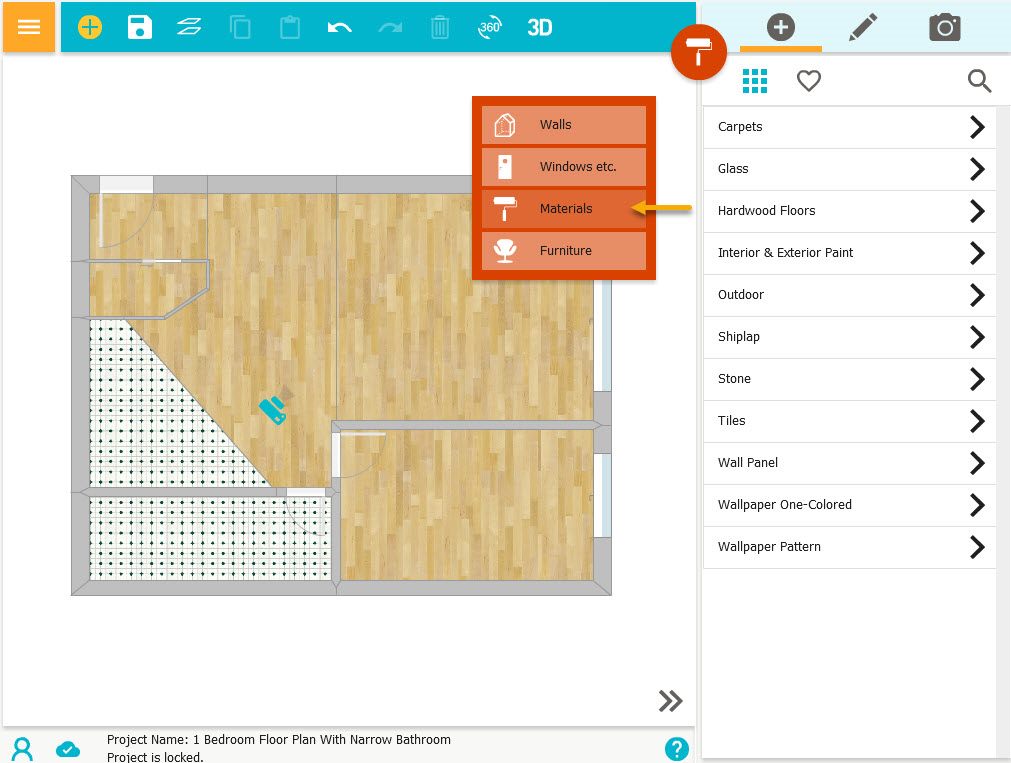
Интерфейс RoomSketcher строится вокруг режимов. Вместо длинной панели с десятками абстрактных инструментов программа делит работу на понятные этапы: стены, окна и двери, материалы, мебель. Переключение выполняется через красную кнопку режима в правом верхнем углу. В RoomSketcher используются Walls mode, Windows etc mode, Materials mode и Furniture mode; эти режимы соответствуют основным действиям при создании плана.
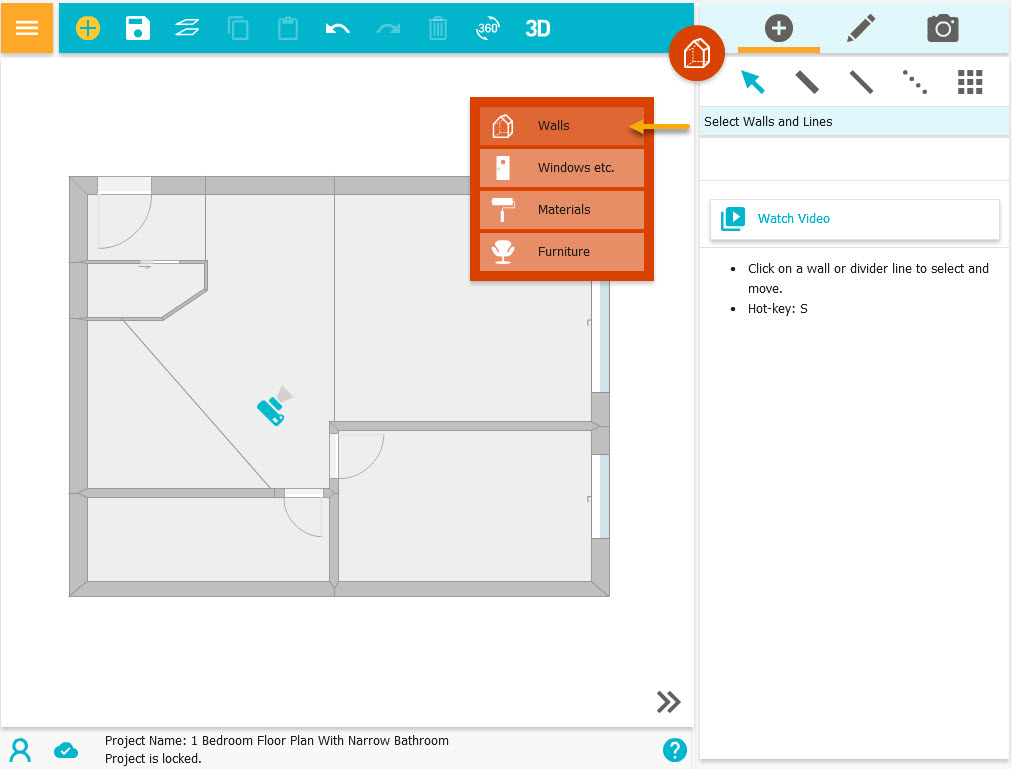

Web Portal
Web Portal — рабочий центр для проектов и готовых материалов. Здесь пользователь открывает проекты, запускает AI Convert, получает результаты генерации, оформляет заказ на floor plans и работает с материалами, которые уже созданы в приложении. Через web portal также можно использовать функции, которые не относятся к ручному черчению, например AI Convert и получение сгенерированных планов.
Для пользователя, который работает с несколькими объектами, web portal становится архивом проектов. Это удобно для риелтора, дизайнера или агентства: проекты не лежат в виде отдельных локальных файлов, а хранятся в аккаунте и доступны после синхронизации. В Team-сценарии web portal особенно важен, потому что команда работает не с одним планом, а с потоком объектов, клиентскими профилями и архивом проектов.
RoomSketcher App
RoomSketcher App — место, где создаётся сам план. Пользователь выбирает способ старта, затем переходит к стенам. В Walls mode рисуются внешние и внутренние стены. После построения стену можно выделить и уточнить длину в правой панели: программа позволяет вводить точные значения, а не только двигать линию мышью или пальцем.
Windows etc mode используется для дверей, окон, лестниц и других конструктивных элементов. Объекты перетаскиваются на стену; такой способ отличается от CAD-подхода, где окно часто приходится задавать как отдельный чертёжный элемент. В RoomSketcher окно или дверь сразу ведут себя как объект планировки: его можно поставить на стену, затем уточнить положение и размеры.
Materials mode отвечает за отделку. В этом режиме пользователь назначает материалы полу, стенам и другим поверхностям. Это важно для визуализации: 3D Floor Plan и 3D-сцены становятся не просто серой моделью помещения, а читаемым интерьером с цветом стен, покрытием пола и выбранными материалами.
Furniture mode используется для расстановки мебели, сантехники, кухонных элементов, техники и других предметов. Мебель выбирается из категорий по типам помещений или через поиск, добавляется на план перетаскиванием, затем масштабируется, поворачивается, дублируется и выравнивается.
Панель свойств и точная настройка
После выбора объекта в правой части интерфейса открываются его параметры. Для стен доступны длина, свойства, материалы и дополнительные настройки. Для дверей и окон важны размеры и положение. Для мебели — габариты, поворот, размещение и материалы, когда объект поддерживает замену отделки. В разделе Advanced Properties находятся дополнительные параметры, которые применяются к выбранному объекту или комнате.
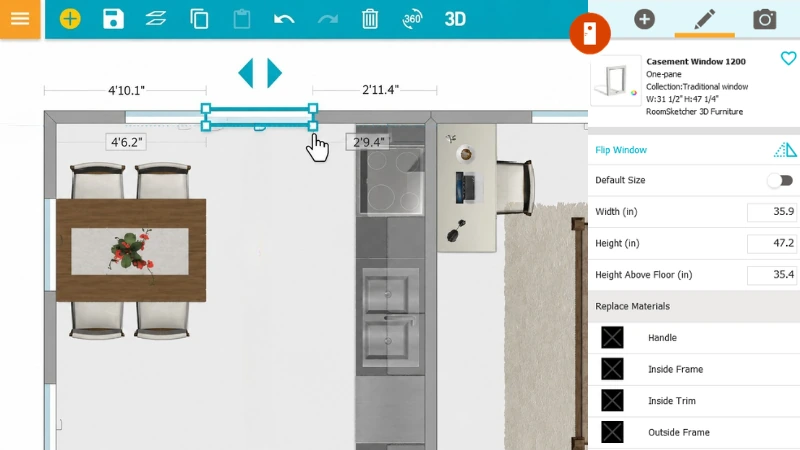
Панель свойств особенно важна при работе с точными размерами. Простой план можно собрать перетаскиванием, но для ремонта и покупки мебели этого недостаточно. Длина стены, ширина окна, размер дверного проёма, высота мебели и площадь комнаты должны соответствовать реальному помещению. RoomSketcher позволяет соединить визуальный способ работы с точным вводом значений.
Основные функции RoomSketcher
Создание плана с нуля
Создание плана начинается с геометрии. В Walls mode пользователь рисует внешние стены, затем добавляет внутренние перегородки. Инструменты Exterior Wall и Interior Wall позволяют разделить контур дома или квартиры и внутренние помещения. Стена строится кликом по начальной и конечной точке, а точная длина корректируется после построения.
Для ремонта это принципиально: план не должен быть примерной картинкой. Даже небольшая ошибка в длине стены или ширине проёма влияет на мебель, проходы, кухню, сантехнику и встроенные шкафы. Поэтому сначала нужно привести план к правильной геометрии, а уже затем переходить к отделке и мебели.
RoomSketcher подходит для планов квартир, домов, отдельных комнат, офисов и коммерческих помещений. В проекте можно работать с несколькими уровнями, а генерация результатов выполняется по выбранному уровню. При выпуске 2D Floor Plan или 3D Floor Plan пользователь выбирает генерацию для нужного level, а затем получает готовый результат.
Двери, окна и лестницы
Двери, окна и лестницы добавляются через Windows etc mode. Пользователь выбирает категорию Doors, Windows или Stairs, затем перетаскивает объект на план. Дверь или окно привязываются к стене, после чего можно уточнить положение и параметры.
Для квартиры это помогает проверить реальные конфликты: открывание двери в сторону мебели, расположение окна относительно рабочего стола, место под радиатором, проход между лестницей и стеной, возможность поставить шкаф рядом с проёмом. В 2D такие вопросы видны как геометрия, а в 3D — как ощущение пространства.
Материалы пола, стен и мебели
Materials mode нужен для выбора отделки. Пользователь назначает покрытие пола, цвет или материал стен, отделку отдельных объектов и поверхностей. В 3D Floor Plan материалы становятся частью визуального результата: интерьер выглядит не как пустая схема, а как модель с понятными цветами, фактурами и зонами.

В профессиональном сценарии материалы нужны для сравнения вариантов. Например, одну и ту же планировку можно показать с тёмным полом, светлыми стенами, другим цветом мебели или альтернативной отделкой кухни. Replace Materials расширяет этот сценарий: пользователь меняет материалы у поддерживаемых предметов и быстрее подбирает визуальный стиль без замены всей мебели.
Расстановка мебели
Furniture mode превращает план в интерьерный сценарий. Программа содержит библиотеку мебели и материалов; в бесплатном режиме доступны более 4 000 предметов мебели и материалов, а в Pro и Team — расширенная библиотека более 7 000 элементов.
Мебель в RoomSketcher не является декоративной мелочью. Она помогает проверить габариты и поведение пространства: проходит ли человек между диваном и журнальным столиком, хватает ли места для стула у обеденного стола, не перекрывает ли кровать доступ к шкафу, остаётся ли рабочая зона на кухне. Пользователь может поворачивать, перемещать, менять размеры и дублировать объекты, а Snapping помогает выравнивать предметы рядом со стеной или другой мебелью.
Для дизайнера мебель важна ещё и как средство коммуникации. Клиент часто не считывает абстрактные зоны на плане, но понимает комнату, когда видит кровать, шкаф, диван, стол, кухню, сантехнику и проходы. RoomSketcher позволяет показать не только комната 18 м², а конкретную расстановку.
Названия комнат, размеры и измерения
RoomSketcher работает с названиями и размерами комнат. В бесплатном режиме доступны room names and room sizes, а Pro/Team добавляют расширенные измерения, Total Area и печать в масштабе.

Названия комнат нужны не только для красоты плана. Они делают схему читаемой для клиента, покупателя, арендатора, подрядчика и членов семьи. На одном плане можно сразу увидеть спальню, кухню, гостиную, гардеробную, санузел, прихожую, террасу или кабинет. Размеры помогают сравнивать помещения и принимать решения: где сделать рабочее место, какую комнату отдать под детскую, где удобнее разместить хранение.
Электрические планы
RoomSketcher поддерживает создание Electrical Plans. В обновлении библиотеки появились более 170 электрических символов, а электрические планы выделяются как отдельный сценарий для пользователей, которым нужны розетки, выключатели, освещение и другие обозначения на floor plan.
Электрический план в RoomSketcher подходит для предварительного обсуждения расположения точек: где нужен выключатель у кровати, сколько розеток поставить у рабочего стола, где разместить свет над обеденной зоной, как связать освещение в коридоре и гостиной. Такой план помогает объяснить идею подрядчику, но не заменяет инженерный проект электроснабжения с расчётом нагрузок, групп, защитных устройств и нормативных требований.
Балконы, террасы и наружные зоны
RoomSketcher можно использовать не только для внутренних помещений. В плане можно создавать наружные зоны, добавлять садовую мебель, патио, террасы и входные пространства. Для таких зон важны материалы покрытия, границы, мебель, проходы и связь с внутренними помещениями. В обновлениях библиотеки RoomSketcher добавлялись предметы для outdoor-сценариев и расширялась поддержка Replace Materials для отдельных категорий.
Для владельца дома это помогает заранее увидеть связь кухни, гостиной, выхода на террасу и зоны отдыха. Для риелтора наружная зона становится частью презентации объекта. Для дизайнера это способ показать не только комнату, но и переход между домом и участком.
AI Convert и импорт чертежей
AI Convert — одна из самых заметных функций RoomSketcher для пользователей, у которых уже есть исходный план. Она превращает цифровой blueprint, скан или фотографию чертежа в редактируемый проект. Система распознаёт стены, двери, окна и лестницы, затем создаёт геометрию RoomSketcher, которую можно открыть и доработать в приложении.

AI Convert особенно полезен для риелторов, дизайнеров и владельцев жилья, которые не хотят вручную переносить каждую стену с бумажного плана. Рабочий процесс выглядит так: пользователь загружает исходный план через web portal, получает редактируемую основу, открывает её в RoomSketcher App, проверяет геометрию, уточняет размеры, добавляет мебель, материалы и подписи. В результате скан или фотография превращается не в статичную картинку, а в проект, который можно редактировать и визуализировать.
RoomSketcher также поддерживает ручной перенос плана через Trace Over a Floor Plan. Этот способ подходит, когда нужно контролировать каждую стену вручную: пользователь использует исходник как подложку и строит план поверх него. AI Convert быстрее, Trace Over точнее в тех случаях, когда исходный материал сложный, плохо читается или требует внимательной ручной проверки.
В бесплатной подписке первый AI Convert включён. Дальнейшее использование зависит от тарифа, проекта и Credits. Для Pay as you go AI Convert оплачивается отдельно, а в Pro/Team используется система Credits.
Визуализация: 2D, 3D, Live 3D, 360 Views и AI Render
RoomSketcher ценен не только как редактор планов, но и как инструмент визуальной презентации. В одном проекте можно подготовить несколько типов результата: 2D Floor Plan, 3D Floor Plan, 3D Snapshot, 3D Photo, 360 View, Live 3D и AI Render. Эти материалы решают разные задачи: один нужен для измерений, второй — для общего понимания планировки, третий — для эмоциональной презентации интерьера.
2D Floor Plans
2D Floor Plan показывает помещение сверху. В нём важны стены, дверные и оконные проёмы, мебель, названия комнат, размеры и дополнительные обозначения. Такой план удобен для ремонта, риелторской карточки, обсуждения с подрядчиком и согласования расстановки. В RoomSketcher 2D Floor Plans генерируются из проекта; в бесплатном режиме можно начать работу, а готовый clean/to-scale floor plan требует оплаты или подписки в зависимости от сценария.
2D-план нужен там, где требуется точность. Даже качественная 3D-картинка не заменяет вид сверху: на ней хуже видны ширина проходов, положение дверей, габариты комнат и логика маршрутов. Поэтому RoomSketcher правильно использовать поэтапно: сначала корректный 2D-план, затем 3D-визуализация.
3D Floor Plans
3D Floor Plan показывает план в объёме. Пользователь видит стены, пол, мебель, материалы и расположение комнат. Такой формат особенно полезен для клиентов и покупателей недвижимости, которым трудно представить квартиру по обычной схеме. В 3D сразу считывается связь между кухней, гостиной, спальней, санузлом и проходами.

RoomSketcher генерирует 3D Floor Plan из уже созданного проекта. В рабочем процессе пользователь выбирает 3D Floor Plan через меню проекта, запускает Generate и затем получает готовый результат. 2D Floor Plan обычно готовится за секунды, а 3D Floor Plan чаще требует 15–20 минут.
3D Snapshots и 3D Photos
3D Snapshot — быстрый снимок проекта в 3D. Бесплатный режим включает low-res 3D Snapshots, но расширенные варианты вывода, чистые результаты и профессиональное качество зависят от тарифа или разовой оплаты.
3D Photo нужен для более выразительной визуализации. Такой результат подходит для презентации интерьера, показа клиенту, обсуждения отделки и размещения мебели. В Pro и Team 3D Photos входят в профессиональный сценарий работы, а в отдельных случаях используются Credits.
Live 3D
Live 3D — интерактивный просмотр проекта. Пользователь не просто смотрит статичный план, а перемещается по помещению и оценивает пространство изнутри. Для клиента это понятнее, чем набор картинок: можно увидеть кухню с разных точек, пройти в спальню, проверить вид из гостиной, понять высоту мебели и ощущение проходов.
Live 3D доступен в профессиональных сценариях RoomSketcher. Для бесплатного режима полноценный Live 3D требует Premium Project или подписки Pro/Team.
360 Views
360 View создаёт панорамный обзор помещения из выбранной точки. Такой формат удобен для показа комнаты, где важно восприятие стен, мебели, освещения, проходов и общего объёма. Риелтор может использовать 360 View для презентации объекта, дизайнер — для согласования интерьера, владелец квартиры — для сравнения вариантов отделки.
В системе Credits 360 View стоит 5 Credits.

AI Render
AI Render превращает 3D-снимок, 3D Photo или сцену из Live 3D в фотореалистичное изображение. Функция запускается кнопкой AI Render и не требует написания текстовых промптов: пользователь выбирает исходный вид, а система улучшает визуальную подачу.
AI Render работает с разными соотношениями сторон: 16:9, 3:2, 4:3 и 1:1. Один AI Render стоит 0.10 Credits; списание выполняется кредитами, поэтому несколько рендеров объединяются в расход полного Credits. Бесплатные пользователи могут попробовать AI Render с включёнными Credits, а Pro/Team получают доступ к запуску из Live 3D.
Пошаговая инструкция: как создать первый план в RoomSketcher
Шаг 1. Создать проект
Работа начинается с выбора основы. Для самостоятельного черчения подходит Blank Project. Для быстрого старта можно взять Use a Template. Когда есть набросок, используется Import a Sketch. Для объектов недвижимости или сложных исходников можно выбрать Order Floor Plans.
На этом этапе важно определить, что именно должно получиться: черновой план для расстановки мебели, аккуратный 2D Floor Plan, 3D Floor Plan для презентации, 360 View или Live 3D. От результата зависит порядок работы. Для простого домашнего планирования достаточно геометрии, мебели и базовой визуализации; для клиента нужны подписи, измерения, материалы, аккуратный вывод и проверка каждого помещения.
Шаг 2. Перейти в Walls mode
После создания проекта пользователь нажимает красную кнопку режима в правом верхнем углу и выбирает Walls. В этом режиме строятся внешние и внутренние стены. Сначала лучше нарисовать внешний контур, затем добавить перегородки. Такой порядок снижает количество исправлений: проще задать общую форму квартиры или дома, а затем делить пространство на комнаты.
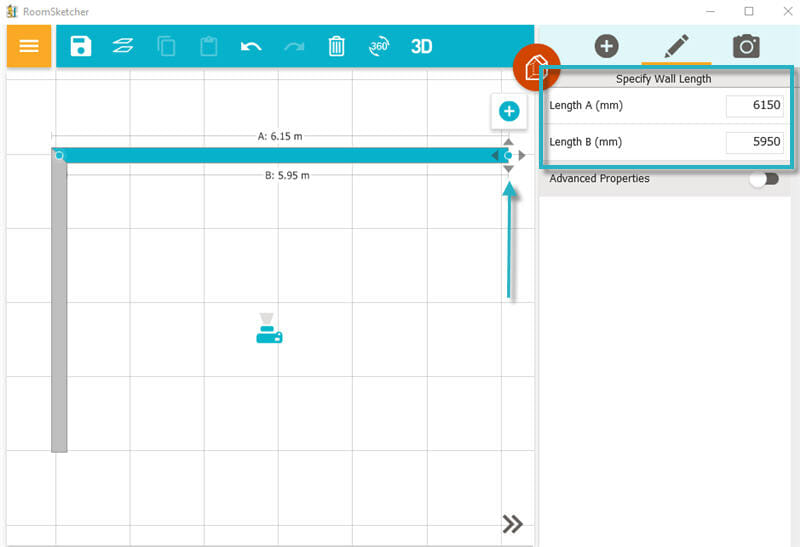
После построения стены нужно выделить её и уточнить длину в панели справа. В RoomSketcher можно вводить точные значения, поэтому план не ограничивается рисованием на глаз. Это особенно важно для кухни, санузла, встроенных шкафов, дверных проёмов и помещений с нестандартной геометрией.
Шаг 3. Нарисовать внешние и внутренние стены
Внешние стены задают общий периметр. Внутренние стены делят план на комнаты. При построении важно следить, чтобы помещения были замкнутыми: это влияет на корректное назначение материалов, расчёт площади и визуальную логику проекта. Комната должна быть не набором отдельных линий, а цельной зоной.
Для длинных стен лучше сразу проверять размеры. Ошибка на раннем этапе переходит во все последующие действия: двери окажутся не там, мебель будет выглядеть корректно только условно, а 3D-представление перестанет соответствовать реальному помещению. Поэтому RoomSketcher лучше использовать не как быстрый набросок, а как поэтапный редактор с проверкой геометрии.
Шаг 4. Добавить двери, окна и лестницы через Windows etc mode
После стен пользователь открывает Windows etc mode. Двери, окна и лестницы выбираются из соответствующих категорий и перетаскиваются на план. Для дверей открывается категория Doors, для окон — Windows, для лестниц — Stairs. Объект ставится на стену, затем корректируется.
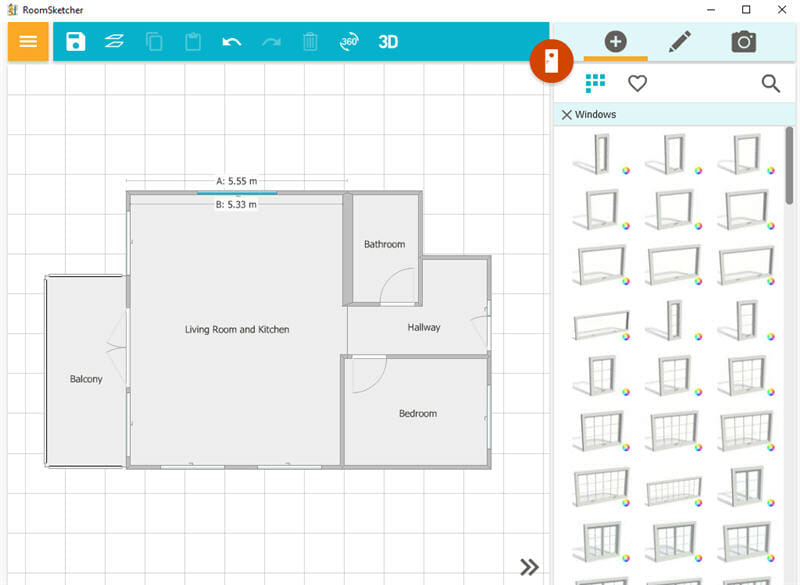
На этом этапе проверяются реальные ограничения помещения. Дверь должна открываться без конфликта с мебелью. Окно должно соответствовать стене, а зона под ним — будущему использованию комнаты. Лестница влияет не только на план этажа, но и на маршруты движения. В RoomSketcher эти элементы видны и в 2D, и в 3D, поэтому ошибки легче обнаружить до финальной генерации.
Шаг 5. Назначить материалы в Materials mode
После геометрии и проёмов открывается Materials mode. Здесь задаются покрытия и цвета. Пол, стены и отдельные элементы получают материалы, которые затем отображаются в 3D Floor Plan, 3D Photo, Live 3D и AI Render. Материалы лучше добавлять после проверки стен: при изменении геометрии замкнутые зоны могут потребовать повторной настройки.
Для ремонта Materials mode помогает сравнить варианты без покупки образцов и без физической перестановки мебели. Можно показать светлый и тёмный пол, разные цвета стен, варианты кухонных фасадов, нейтральную и контрастную палитру. При работе с клиентом это снижает количество абстрактных обсуждений: вместо описания светлая спальня с деревянным полом показывается конкретный вид.
Шаг 6. Расставить мебель в Furniture mode
Furniture mode используется после того, как стены, двери, окна и базовые материалы уже заданы. Пользователь выбирает предметы по типу комнаты или через поиск, затем перетаскивает их на план. Предметы можно перемещать, поворачивать, менять размеры и дублировать.
Правильный порядок важен: мебель не должна определять геометрию комнаты. Сначала реальный контур, затем проёмы, затем крупные предметы, затем детали. Для спальни сначала ставятся кровать и шкаф, потом тумбы и декор. Для кухни — гарнитур, техника, столешница, обеденная зона. Для гостиной — диван, ТВ-зона, стол, хранение и проходы.
Шаг 7. Добавить названия комнат и размеры
После расстановки мебели добавляются названия помещений и размеры. В бесплатной подписке доступны room names and room sizes, а профессиональные функции расширяют работу с измерениями, общей площадью и печатью в масштабе.
Названия комнат стоит делать короткими и понятными: Kitchen, Living Room, Bedroom, Bathroom, Hallway, Office, Storage, Terrace. Для русскоязычного материала внутри проекта можно использовать русские названия, когда это удобно для клиента или семьи, но интерфейсные элементы RoomSketcher сохраняются в английском написании.
Шаг 8. Проверить проект в 3D
Перед генерацией итоговых материалов нужно открыть 3D-просмотр. В 3D видны ошибки, которые не всегда заметны сверху: слишком крупный диван, неверная высота объекта, странное положение окна, конфликт мебели с дверью, неудачная отделка. RoomSketcher позволяет переключаться между 2D и 3D, поэтому проверка не требует отдельной программы.

При проверке крупного плана полезно включать отображение мебели в нужных режимах, чтобы не потерять связь между геометрией и наполнением комнаты. План без мебели может выглядеть аккуратно, но не отвечать на главный вопрос: удобно ли будет жить, работать или показывать объект клиенту.
Шаг 9. Сгенерировать итоговые материалы
Для генерации используется меню проекта. Пользователь выбирает 2D Floor Plan или 3D Floor Plan, запускает Generate для нужного level и получает готовый результат. 2D Floor Plan обычно создаётся быстро, а 3D Floor Plan требует больше времени. После готовности результат можно открыть, сохранить на диск или распечатать, когда такая возможность доступна в выбранном сценарии.

Формат вывода зависит от задачи. Для подрядчика нужен 2D-план с размерами. Для клиента — 3D Floor Plan, 3D Photo или Live 3D. Для объявления недвижимости — 2D Floor Plan и 3D Floor Plan. Для презентации дизайна — 3D Photo, 360 View и AI Render.
Шаг 10. Проверить результат перед передачей
Перед отправкой результата нужно проверить:
совпадают ли размеры стен с реальным помещением;
все ли комнаты замкнуты и подписаны;
не перекрывают ли двери мебель;
правильно ли стоят окна и лестницы;
не конфликтуют ли крупные предметы между собой;
корректно ли назначены материалы;
подходит ли выбранный тип результата для задачи;
не требуется ли профессиональный план, печать в масштабе, branding или дополнительные измерения.
Главная ошибка новичка — считать, что красивый 3D-вид автоматически означает правильный план. В RoomSketcher визуализация строится на основе проекта, поэтому сначала проверяется геометрия, затем мебель, затем материалы, затем итоговая генерация.
Тарифы, Credits и ограничения бесплатной версии
RoomSketcher использует три основных варианта: Pay as you go, Pro и Team. Pay as you go подходит для знакомства и разовых задач, Pro — для регулярной профессиональной работы, Team — для команды. Цены указаны в долларах США без Sales Tax/VAT. При годовой оплате Pro стоит $12/month с оплатой $144/year, Team — $35/month с оплатой $420/year. При помесячной оплате Pro стоит $24/month, Team — $70/month.
| Возможность | Pay as you go | Pro | Team |
| Пользователи | 1 | 1 | 5 included |
| RoomSketcher App | да | да | да |
| Проекты в архиве | 10 | 100 | 500 |
| 2D Floor Plans | разовая оплата или Credits | включено | включено |
| 3D Floor Plans | разовая оплата или Credits | да | да |
| 3D Photos | разовая оплата или Credits | да | да |
| 360 Views | через Credits | да | да |
| Live 3D | ограниченно | да | да |
| Replace Materials | ограниченно | да | да |
| Complete furniture library | нет | да | да |
| Print to scale | нет | да | да |
| Measurements / Total Area | нет | да | да |
| Custom Branding | нет | да | да |
| Collaboration | нет | нет | да |
| Customer profiles | нет | нет | да |
Бесплатный режим не ограничен по времени и не требует банковской карты. В нём можно создавать до 2 проектов, работать в RoomSketcher App на компьютере или планшете, использовать более 4 000 предметов мебели и материалов, выбирать метры или футы, задавать точные измерения стен, окон, дверей и мебели, добавлять названия и размеры комнат, получить первый AI Convert и делать low-res 3D Snapshots.
Ограничения бесплатного режима важны для итогового результата. Чистый 2D или 3D floor plan, вывод для печати, high-res 3D Photos, Live 3D, Replace Materials, расширенная библиотека, measurements, total area и electrical floor plans требуют разовой оплаты, Premium Project, Pro/Team или Credits в зависимости от функции.
Credits используются для отдельных операций. В системе Credits указаны такие значения: DIY project — 1 Credit, AI Convert — 5 Credits, 3D Floor Plan — 1 Credit, 3D Photo — 1 Credit, 360 View — 5 Credits, Share Live 3D — 6 Credits, AI Render — 0.10 Credits. Заказ floor plan стоит 9 Credits для 2D и 10 Credits для 2D+3D.
Для разового ремонта бесплатный режим подходит как старт: можно собрать план и понять интерфейс. Когда нужен аккуратный вывод, печать, 3D-визуализация без ограничений или несколько проектов, лучше заранее считать стоимость. Для регулярной работы Pro обычно логичнее, чем постоянные разовые операции. Для команды с потоком объектов Team удобнее Pro из-за нескольких пользователей, customer profiles, project collaboration и расширенного архива.
Системные требования
Для RoomSketcher важнее не список процессоров и видеокарт, а совместимость с поддерживаемыми платформами и разделение между RoomSketcher App и web portal. Основное черчение выполняется в приложении на компьютере или планшете. Телефон подходит для web portal, но не для полноценного редактирования плана.
| Платформа | Поддержка | Что можно делать |
| Windows | RoomSketcher App | рисовать и редактировать floor plans, работать с 2D/3D, мебелью и материалами |
| Mac | RoomSketcher App | создавать и редактировать проекты, синхронизировать их через облако |
| iPad | RoomSketcher App | работать с планом на планшете, добавлять стены, объекты, мебель и материалы |
| Android tablet | RoomSketcher App | редактировать проекты на планшете и синхронизировать изменения |
| iPhone | Web Portal | просматривать проекты, запускать AI Convert, заказывать и получать floor plans |
| Android phone | Web Portal | управлять проектами и результатами без полноценного черчения |
| Браузер | Web Portal | управление проектами, генерация, получение результатов, AI Convert |
RoomSketcher App работает offline, что полезно на объекте, в дороге или при нестабильном подключении. После появления интернета проект синхронизируется с облаком. Такой формат удобен для пользователей, которые замеряют помещение на планшете, а затем продолжают редактирование на компьютере.
Для комфортной работы важны экран и устройство ввода. На компьютере проще строить точный план и редактировать размеры. На планшете удобнее показывать проект клиенту и вносить быстрые изменения. На смартфоне web portal полезен для просмотра и управления, но не заменяет RoomSketcher App при создании плана.
Сравнение с аналогами
RoomSketcher конкурирует не с одним продуктом, а с несколькими типами программ: простыми интерьерными планировщиками, браузерными floor plan-сервисами, мобильными приложениями для обмеров и профессиональными 3D/CAD-инструментами. Поэтому сравнивать его нужно по сценарию: ремонт квартиры, продажа недвижимости, работа дизайнера, быстрый 3D-вид, точное моделирование или техническая документация.
| Программа | Основной сценарий | Платформы и формат | Сильная сторона | Ограничение по сравнению с RoomSketcher |
| RoomSketcher | 2D/3D floor plans, интерьерная визуализация, планы для недвижимости | Windows, Mac, iPad, Android tablet + web portal | понятная логика планировки, AI Convert, Live 3D, 360 Views, Team-сценарии | не заменяет CAD/BIM и не даёт полноценное черчение на телефоне |
| Planner 5D | дизайн дома и интерьера в 2D/3D | iOS, Android, Windows, macOS и web | простое визуальное планирование, 3D-дизайн, AI-функции | меньше ориентирован на профессиональные floor plans и заказ отрисовки |
| Floorplanner | онлайн-планы и 3D room designs | браузерный сервис | быстрый старт в браузере, проекты без установки приложения | бесплатный режим ограничивает качество и добавляет watermark на SD-изображения |
| Sweet Home 3D | бесплатное планирование интерьера | desktop и web-варианты | бесплатная программа, 2D-план с 3D-просмотром, импорт моделей и текстур | менее современный коммерческий workflow для риелторов, AI Convert и Team-процессов |
| SketchUp | 3D-моделирование | desktop, web, iPad | свободное 3D-моделирование, 3D Warehouse, расширения | требует больше навыков моделирования; floor plan workflow не такой прямой |
| HomeByMe | 2D-планировка и 3D-дизайн комнат | web-сервис | простое создание 2D floor plan и 3D-визуализация | меньше фокус на professional floor plans и командные процессы |
| magicplan | мобильные обмеры, планы, отчёты, estimates | мобильное приложение и облачный workflow | быстрое создание планов на объекте, фото, заметки, отчёты | сильнее в полевых обмерах, слабее как интерьерный редактор с 3D-презентацией |
Planner 5D подходит пользователям, которым нужен визуальный 2D/3D-планировщик с широкой доступностью на разных платформах и акцентом на дизайн. Он хорош для бытового интерьерного сценария, когда важны простота и визуальная игра с комнатами. RoomSketcher сильнее там, где нужны professional floor plans, AI Convert, заказ отрисовки, branding, Team-функции и материалы для недвижимости.
Floorplanner удобен как браузерный вариант: пользователь создаёт 2D floor plans и 3D room designs online, а бесплатный аккаунт даёт быстрый старт. При этом free-сценарий Floorplanner ограничивает количество проектов, этажей, качество вывода и добавляет watermark на SD-изображения. RoomSketcher менее чисто браузерный, зато даёт отдельное приложение для редактирования и понятный workflow с web portal.
Sweet Home 3D — сильная бесплатная альтернатива для пользователей, которые хотят локально нарисовать план, добавить двери, окна, мебель, посмотреть интерьер в 3D и импортировать модели или текстуры. На сайте freeexe есть отдельная страница Sweet Home 3D, а также страница SketchUp для другого класса 3D-моделирования. Sweet Home 3D выигрывает в доступности, но RoomSketcher удобнее для профессиональной подачи, web portal, AI Convert, 3D Photos, Live 3D, 360 Views и Team-сценариев.
SketchUp лучше выбирать для свободного 3D-моделирования, авторских объектов, сложных форм и работы с 3D Warehouse. На сайте freeexe также есть страница AutoCAD, которая относится уже к CAD-инструментам. RoomSketcher проще для планировки квартиры и floor plans, но SketchUp гибче для моделирования нестандартной мебели, конструкций и объёмных деталей.
HomeByMe похож на RoomSketcher по общей задаче: 2D floor plan, меблировка, 3D-визуализация комнат. Его стоит рассматривать для интерьерных идей и визуального планирования. RoomSketcher сильнее в сценариях, где нужны professional 2D/3D floor plans, заказ планов, AI Convert, Credits, Team и презентационные форматы для недвижимости.
magicplan лучше подходит для обмеров на объекте, фотофиксации, заметок, отчётов, price lists и estimates. Это инструмент для полевой работы, ремонта, restoration, claims и contractor workflow. RoomSketcher, наоборот, сильнее в визуальном оформлении планировки, мебели, материалов, 3D-презентации и floor plans.
Для русскоязычных пользователей, которые сравнивают RoomSketcher с программами для дома и интерьера, также уместны внутренние материалы freeexe: Дизайн Интерьера 3D, Мой Дом 3D, Ландшафтный Дизайн 3D.
Отзывы пользователей и профильных журналов
Отзывы о RoomSketcher в пользовательских каталогах сходятся в нескольких темах: программу хвалят за простое освоение, понятный интерфейс, быстрые floor plans и визуализацию; критикуют стоимость отдельных функций, ограничения бесплатного режима, Credits и желание видеть больше предметов мебели или вариантов объектов.
На Trustpilot у RoomSketcher рейтинг 4.4/5 на основе 390 отзывов. Распределение оценок показывает 67% пятизвёздочных отзывов, 16% четырёхзвёздочных, 5% трёхзвёздочных, 3% двухзвёздочных и 9% однозвёздочных. Сервис отвечает на 100% негативных отзывов, среднее время ответа — до 48 часов.
G2 выделяет простоту использования, интуитивный интерфейс и доступность для новичков и опытных дизайнеров. В положительных отзывах повторяются быстрые floor plans, понятное создание планировок и реалистичные 3D-визуализации. В претензиях чаще встречается просьба расширить мебельные варианты.
Capterra и GetApp показывают похожую картину: пользователи ценят быстрый старт, простое обучение и понятную подачу планов, но часть аудитории недовольна дополнительными платежами, ограничениями бесплатного режима и системой Credits. Для разового пользователя это главный риск: программа выглядит простой, но профессиональный результат часто требует оплаты.
Профильные обзоры рынка интерьерного ПО помогают правильно оценивать RoomSketcher среди аналогов. TechRadar в подборках software for interior design делает акцент на сценариях: браузерная работа, простота освоения, бюджетные варианты, профессиональные инструменты и мобильные решения. Architectural Digest разделяет простые планировщики, 3D-моделирование и профессиональные CAD-инструменты, что важно для выбора: RoomSketcher находится ближе к floor plan и interior visualization workflow, а не к тяжёлым CAD/BIM-системам.
Что чаще хвалят
Пользователи чаще положительно оценивают:
быстрый старт без сложной CAD-логики;
понятное построение стен, дверей, окон и мебели;
переключение между 2D и 3D;
визуальное качество 3D Floor Plans и 3D Photos;
возможность подготовить материалы для клиента или недвижимости;
AI Convert для переноса исходных планов;
облачную синхронизацию проектов;
поддержку и ответы на негативные отзывы.
Что чаще критикуют
В претензиях чаще встречаются:
необходимость платить за профессиональные результаты;
зависимость части действий от Credits;

ограниченность бесплатного режима;
недостаток отдельных предметов мебели или вариантов объектов;
отсутствие полноценного черчения на смартфоне;
необходимость разбираться, чем отличаются 3D Snapshot, 3D Photo, 3D Floor Plan, Live 3D и AI Render.
Эти минусы не делают RoomSketcher слабой программой, но требуют правильного сценария. Для одного плана комнаты достаточно бесплатного старта и разовых операций. Для регулярной работы с клиентами или объектами лучше заранее выбирать Pro или Team и считать Credits как часть рабочего процесса.
Плюсы и минусы RoomSketcher
Плюсы:
RoomSketcher объединяет построение плана, расстановку мебели, материалы и 3D-визуализацию в одном проекте;
Walls mode, Windows etc mode, Materials mode и Furniture mode дают понятную последовательность действий;
AI Convert ускоряет перенос готовых планов, сканов и фотографий чертежей в редактируемый проект;
2D Floor Plans и 3D Floor Plans подходят для ремонта, дизайна интерьера и недвижимости;
Live 3D, 360 Views, 3D Photos и AI Render помогают презентовать проект без отдельной 3D-программы;
RoomSketcher App работает offline и синхронизирует проекты через облако после подключения к интернету;
бесплатный режим не имеет срока окончания и подходит для знакомства с программой;
Pro открывает профессиональные планы, измерения, print to scale, branding и расширенную библиотеку;
Team рассчитан на командную работу, несколько пользователей, customer profiles и project collaboration;
web portal отделяет управление проектами и результатами от ручного черчения.
Минусы:
полноценное создание и редактирование планов недоступно на телефонах;
бесплатный режим ограничен по проектам, библиотеке и итоговым профессиональным результатам;
чистые 2D/3D-планы, high-res визуализации, Live 3D, Replace Materials и часть профессиональных функций требуют оплаты, подписки или Credits;
система Credits требует внимательного расчёта при регулярной генерации 3D Photos, 360 Views, AI Render и AI Convert;
программа не заменяет CAD/BIM для технической документации, инженерных расчётов и строительных разделов;

для нестандартного 3D-моделирования мебели и сложных форм удобнее SketchUp или другой 3D-редактор;
пользователи в отзывах хотят больше вариантов мебели и объектов.
Типичные ошибки при работе с RoomSketcher
Начинать с мебели до проверки стен
Мебель должна добавляться после геометрии. Когда пользователь сразу ставит диван, кровать или кухню, а потом меняет стены, весь проект начинает плыть: проходы становятся неверными, объекты приходится переносить, материалы могут назначаться заново. Правильный порядок: стены, двери, окна, комнаты, размеры, затем мебель.
Не уточнять размеры после рисования
RoomSketcher позволяет рисовать стены быстро, но быстрый набросок не равен точному плану. После построения стены нужно проверить длину и при необходимости ввести точное значение. Это особенно важно для кухни, санузла, встроенной мебели, гардеробной и помещений с нестандартной формой.
Оставлять незамкнутые помещения
Незамкнутая комната мешает корректной логике материалов, площади и визуализации. Перед переходом к Materials mode нужно проверить, что стены образуют закрытые зоны. Для балконов, террас и открытых зон нужно внимательно работать с границами, чтобы программа корректно воспринимала область.
Путать 3D Snapshot, 3D Photo и 3D Floor Plan
3D Snapshot — быстрый снимок 3D-вида, в бесплатном режиме доступен в low-res. 3D Photo — более качественная визуализация. 3D Floor Plan — объёмный план сверху с мебелью и материалами. Для черновой проверки достаточно Snapshot, для презентации лучше 3D Photo или AI Render, для недвижимости часто нужен 3D Floor Plan.
Игнорировать стоимость итоговых материалов
Бесплатный старт не означает бесплатный профессиональный результат. Clean/to-scale floor plans, 3D Photos, 360 Views, Live 3D, AI Convert и AI Render могут требовать оплаты, Credits, Premium Project или подписки. Перед регулярной работой нужно заранее понять, сколько материалов будет генерироваться в месяц.
Использовать RoomSketcher вместо инженерного проекта
RoomSketcher помогает показать планировку, мебель, отделку и визуальное решение. Он не заменяет проект электроснабжения, конструктивные расчёты, вентиляцию, сантехническую схему, согласование перепланировки и строительную документацию. Для высокой цены ошибки нужен профильный специалист.
Практические сценарии выбора тарифа
| Сценарий | Подходящий вариант | Почему |
| Разовая планировка комнаты | Pay as you go | можно начать бесплатно и оплатить только нужный результат |
| Ремонт квартиры | Free для черновика, Pro для точного вывода | нужны материалы, размеры, 2D/3D и печать |
| Дизайн-проект для клиента | Pro | branding, measurements, print to scale, 3D Photos, Live 3D |
| Регулярная работа риелтора | Pro | профессиональные floor plans и визуализация объектов |
| Агентство недвижимости | Team | несколько пользователей, customer profiles, collaboration, архив |
| Студия дизайна | Team | командный workflow и управление несколькими проектами |
| Быстрый перенос исходного плана | AI Convert с Credits | скан или фотография превращается в редактируемый проект |
| Фотореалистичная подача | AI Render | быстрый визуальный результат из 3D-вида |
| Инженерная документация | другой класс ПО | нужны CAD/BIM и профильные расчёты |
Для новичка лучше начать с одного помещения и пройти весь цикл: Walls mode, Windows etc mode, Materials mode, Furniture mode, 3D-проверка, генерация результата. Для опытного пользователя важнее сразу настроить рабочий порядок: шаблоны, правильные названия комнат, единые материалы, проверка размеров, выбор нужных форматов вывода и расчёт Credits.
Для небольшой разовой задачи не обязательно начинать с Team или Pro. Но при регулярной подготовке 2D Floor Plans, 3D Floor Plans, 3D Photos и Live 3D подписка становится предсказуемее, чем постоянная оплата отдельных результатов. Для команды Team удобнее из-за совместной работы и управления клиентскими проектами.
FAQ
Можно ли пользоваться RoomSketcher бесплатно?
Да. Бесплатная подписка не имеет срока окончания, не требует банковской карты, позволяет создавать до 2 проектов, работать в RoomSketcher App, использовать базовую библиотеку мебели и материалов, задавать размеры и делать low-res 3D Snapshots. Профессиональные результаты и часть функций требуют оплаты, Credits, Premium Project, Pro или Team.
Есть ли RoomSketcher для телефона?
На телефонах доступен web portal. Через него можно просматривать проекты, запускать AI Convert, заказывать, генерировать и получать floor plans. Полноценное рисование и редактирование планов выполняется в RoomSketcher App на Windows, Mac, iPad и Android-планшетах.
Можно ли работать без интернета?
RoomSketcher App работает offline. Проекты сохраняются и синхронизируются через облако после подключения к интернету. Это удобно при работе на объекте или при нестабильном соединении.
Можно ли сделать план квартиры по скану?
Да. AI Convert превращает цифровой план, скан или фотографию чертежа в редактируемый проект, распознавая стены, двери, окна и лестницы. После преобразования план открывается в RoomSketcher App и дорабатывается вручную.
Чем 3D Snapshot отличается от 3D Photo?
3D Snapshot — быстрый снимок 3D-вида, который в бесплатном режиме доступен в low-res. 3D Photo — более качественный визуальный результат для презентации. Для профессиональной подачи интерьера лучше использовать 3D Photo, 360 View, Live 3D или AI Render.
Можно ли подготовить план для печати?
Печать в масштабе относится к возможностям Pro и Team. В профессиональном сценарии доступны 2D Floor Plans, measurements, total area и print to scale, что делает RoomSketcher удобным для презентаций, ремонта и работы с клиентами.
Подходит ли RoomSketcher для профессионального дизайна?
Да, когда задача связана с планировкой, расстановкой мебели, визуальной презентацией, 2D/3D floor plans, Live 3D, 360 Views, 3D Photos, AI Render и branding. Для инженерных расчётов, рабочей документации и BIM-координации нужен другой класс ПО.
Есть ли в RoomSketcher русский интерфейс?
Интерфейсные элементы RoomSketcher используются на английском: Walls mode, Windows etc mode, Materials mode, Furniture mode, 2D Floor Plans, 3D Floor Plans, Live 3D, AI Convert, AI Render. В статье используются оригинальные названия элементов интерфейса, чтобы инструкции совпадали с программой.
Чем RoomSketcher отличается от Planner 5D и Floorplanner?
RoomSketcher сильнее ориентирован на professional floor plans, web portal, AI Convert, заказ отрисовки, Credits, Live 3D, 360 Views, branding и Team-сценарии. Planner 5D удобен для визуального 2D/3D-дизайна дома и интерьера на разных платформах. Floorplanner силён как браузерный онлайн-планировщик.
Можно ли использовать RoomSketcher вместо AutoCAD или Revit?
Для планировки, мебели, визуализации и презентации — да. Для технической документации, инженерных расчётов, строительных чертежей и BIM-процессов — нет. RoomSketcher работает как планировщик помещений и программа для дизайна интерьера, а не как полноценная CAD/BIM-система.
Итог: кому стоит выбрать RoomSketcher
RoomSketcher стоит выбирать тем, кому нужен понятный путь от плана помещения к 3D-визуализации. Для владельца квартиры программа помогает спланировать ремонт, проверить мебель, материалы и проходы. Для дизайнера интерьера — быстро подготовить план, показать клиенту 2D/3D-результат, использовать Live 3D, 360 Views и AI Render. Для риелтора — создать понятный floor plan и усилить презентацию объекта. Для команды — организовать поток проектов через Team, customer profiles, project collaboration и расширенный архив.
Программа особенно сильна в задачах, где важны скорость, визуальная понятность и презентация. AI Convert сокращает ручной перенос исходных планов, RoomSketcher App даёт удобное редактирование на компьютере и планшете, web portal управляет проектами и результатами, а набор 2D/3D-форматов покрывает разные сценарии показа.
Для одного чернового плана достаточно начать с бесплатного режима. Для ремонта с точными материалами, измерениями и выводом лучше рассматривать Pro. Для риелторского агентства, дизайн-студии или команды с регулярными объектами подходит Team. Для инженерной документации, конструктивных расчётов и сложного 3D-моделирования RoomSketcher нужно дополнять профильными инструментами.
Список изменений
История версий и развитие RoomSketcher:
- RoomSketcher развивался как специализированный инструмент для планов помещений и интерьерной визуализации. Вектор развития хорошо виден по функциям: сначала базовая логика floor plans, затем 3D-визуализация, расширение материалов и библиотеки, командные сценарии, web portal, AI Convert и AI Render.
- В 2021–2022 годах в RoomSketcher развивались настройки материалов и геометрии: custom paint colors, sloping ceilings и best fit. Пользователь получил больше контроля над цветами стен, пола и потолка, а также над высотой потолка через Walls mode и Advanced Properties.
- В 2025 году RoomSketcher запустил новый web portal и AI Convert. AI Convert стал важным этапом, потому что изменил способ переноса готовых планов: вместо ручного перечерчивания пользователь получает редактируемую основу из скана, фотографии или цифрового чертежа.
- В 2026 году развитие заметно сместилось в сторону ускорения визуальной подачи и расширения библиотек. В январе добавлялись новые предметы мебели и расширялась кастомизация материалов, в марте обновлялись Styles, Live 3D и управление Team, в апреле появились обновления для Electrical Floor Plans с большим набором символов, в мае — новые элементы для walk-in closets и дополнительные предметы мебели.
- AI Render стал следующим шагом после 3D Floor Plans, 3D Photos и Live 3D. Функция не заменяет планировку, а улучшает презентационный слой: пользователь сначала создаёт корректный проект, выбирает ракурс, затем получает фотореалистичное изображение.


 *EXE — расширение исполняемого файла. Сайт является партнером проекта
Оставте свой отзыв о Room Sketcher